
SitApp 使用指南
从安装设置、教 Droid 认识你的坐姿,到让提醒准确可靠,这里都有说明。
SitApp 现已支持简体中文。如果你的 Mac 或电脑使用简体中文,打开 App 就会自动显示中文。引号里的文字(例如 开始)就是你在 App 里看到的原文。
显示的不是中文?在 设置 → 通用 → 系统 → 语言 里更改。登录前也可以点地球图标选择语言。
显示的不是中文?在 设置 → 通用 → 系统 → 语言 里更改。登录前也可以点地球图标选择语言。
1. 首次设置
第一次打开 SitApp 时,Droid(App 里的小机器人)会带你走过几个页面:
- 欢迎页。点击 开始吧。点击即表示你接受使用条款。
- 摄像头权限。你的 Droid 需要看到你 页面会说明 App 为什么需要摄像头。点击 继续,然后在系统弹窗中点击允许。
你的画面不会离开你的电脑:App 只计算身体上几个点的位置,随即丢弃画面。 - 如果不小心拒绝了,可以在系统的隐私设置里打开(Mac:系统设置 → 隐私与安全性 → 摄像头;Windows:设置 → 隐私和安全性 → 相机)。
2. 教 Droid 认识你的坐姿
Droid 通过对比你坐得端正时和你自己驼背时的样子来学习。这是最关键的一步:做好了,提醒就准确。
第 1 步:良好坐姿
- 像平时工作时希望保持的那样,舒服地坐直,面向主屏幕。确保摄像头能看到你。
- 点击 记录良好坐姿。
- 在 3 秒倒计时内保持不动。
- 如果你使用多块屏幕,App 接着会提示 请看向你的另一块屏幕,请保持同样的坐姿。
- 看到 已记录良好坐姿! 后,点击 训练驼背识别。
第 2 步:你的驼背方式
- 看到 现在驼个背! 时,按你累了时真实的样子驼背:头往前探、圆肩、塌腰,或者身体歪向一边。
- 保持不动。Droid 会自动识别,倒数 3 秒后记录。
- 如果没有识别到,请在保持驼背的同时点击 立即记录驼背。
- 用 再添加一个驼背姿势 最多可以添加 5 种。通常一两种就够了。
- 点击 完成训练。
如果出现 Droid 看不清你。,说明摄像头看不清你:靠近一点、改善光线或坐到画面中间,然后再试一次。
第 3 步:试运行
点击 看看实际效果。App 会请你先坐直、再驼背,检查它能不能识别出来。按提示点击 下一步、继续 和 知道了。
之后可以打开 登录时启动 SitApp 和 定时休息,两项都是可选的。最后点击 启动我的 Droid 或 前往我的仪表盘。
3. 日常使用
- 开始:在主界面点击 开始。旁边的菜单可以选择时长:∞(不限时长),或 10、25、40、60 分钟。
- 停止:点击 停止。
- 在菜单栏(Mac)或系统托盘(Windows)中:点击 SitApp 图标(Windows 上右键点击),选择 开始监测、停止监测 或 暂停…(监测进行中时可暂停 5 分钟到 1 小时)。
- 快捷键:Mac 上为 Cmd + Option + Shift + M,Windows 上为 Ctrl + Alt + Shift + M。
工作时不用盯着 App。关掉窗口,或在迷你窗口里点眼睛图标(隐藏(继续监测))。SitApp 会在后台继续监测,只在你驼背时出现。
4. 当你驼背时
- Droid 会出现在屏幕一角。坐直后它会自己离开。它没有关闭按钮:纠正坐姿就是关掉它的方法。
- 轻提醒会从屏幕顶部出现,附上 Droid 的一句简短的话。只有在你姿势走样一段时间后才会出现。更喜欢图示加简短标签?请看下面的简洁提醒。
- 提醒有误?如果你坐得很好,提醒却一直不消失,会出现 没有驼背? 按钮。点击后可以查看提醒时的画面,标出你没有驼背的那些,Droid 就会学到这些姿势没问题。
更喜欢看图?试试简洁提醒
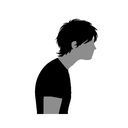
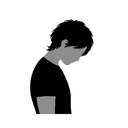
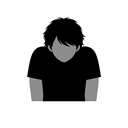
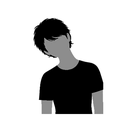
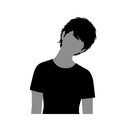
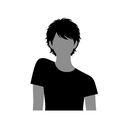
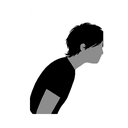
默认情况下,Droid 的提醒是一句简短的话。你可以改成坐姿图示加简短标签:设置 → 警示与提醒 → Droid,把 提醒措辞 设为 简洁。每张图都告诉你该纠正什么:
5. 提醒不准?重新校准
换了椅子、桌子或房间,或者挪动了笔记本电脑,Droid 都需要重新学习。如果你坐得好好的却收到提醒,或者从来收不到提醒,也是一样。
- 在主界面停止监测后,点击橙色链接 重新校准并开始。重做一次良好坐姿和一次驼背(和第 2 节一样),监测就会自动开始。
- 如果 App 显示 你好像换了地方,点击 在这里重新校准。
- 要从头重做全部设置:设置 → 通用 → 帮助 → 重看教程(请先停止监测)。
6. 常用设置
从 App 或菜单栏图标打开设置。
- 检测灵敏度:宽松 提醒更少,严格 提醒更多。
- 驼背检测延迟:驼背多少秒后 Droid 才出现。
- 警示音:换一种,或选 无(不发声) 静音。
- 部分延迟和声音选项属于 SitApp Pro,在免费版中显示为锁定。
- 坐姿提醒:打开或关闭轻提醒。
- 开启休息提醒 和 休息间隔。休息期间,选择 跳过这次休息 即可结束。
- 语言(在通用 → 系统中):SitApp 支持英语、西班牙语、简体中文、德语和意大利语。默认跟随电脑的语言;可以在这里另选一种,或选 跟随电脑设置 改回来。
升降桌(SitApp Pro)
站着和坐着的姿势不一样,所以 Droid 会为每个高度分别保存一份校准。
- 前往设置 → 监测 → 地点,在你使用的地点上找到 升降桌。点击 设置,坐着校准一次,站着再校准一次。
- 升高或降低桌面时,可以在菜单栏(Mac)或系统托盘(Windows)、迷你窗口中一键切换,也可以按快捷键:Mac 上为 Cmd + Option + Shift + P,Windows 上为 Alt + Shift + P。Droid 会继续监测。
- 升降桌移动时暂停警示 会给桌子留出升降到新高度的时间,免得移动途中收到提醒。可选关闭、10、20 或 30 秒。
7. 帮助
遇到问题或有看不懂的地方?请发邮件到 info@sitapp.app。可以用中文写信给我们。
也可以通过 App 里的反馈与支持(对话气泡图标)给我们发消息。
发现 App 里有奇怪的翻译?告诉我们,我们会改正。