
Guida a SitApp
Tutto quello che ti serve per configurare SitApp, insegnare al Droid la tua postura e ricevere avvisi di cui fidarti.
La vedi in un'altra lingua? Cambiala in Impostazioni → Generali → Sistema → Lingua. Prima di accedere puoi sceglierla anche con l'icona del globo.
1. Prima configurazione
La prima volta che apri SitApp, il Droid (il piccolo robot dell'app) ti accompagna in alcune schermate:
- Benvenuto. Premi Iniziamo. Premendolo accetti i termini d'uso.
- Permesso per la fotocamera. La schermata Il tuo Droid ha bisogno di vederti spiega perché l'app usa la fotocamera. Premi Continua, poi Consenti nella richiesta del sistema.
La tua immagine non lascia mai il computer: l'app calcola solo la posizione di alcuni punti del corpo e scarta subito l'immagine. - Se hai rifiutato per sbaglio, attiva il permesso nelle impostazioni di privacy del sistema (Mac: Impostazioni di Sistema → Privacy e sicurezza → Fotocamera; Windows: Impostazioni → Privacy e sicurezza → Fotocamera).
2. Insegnare al Droid la tua postura
Il Droid impara confrontando come stai seduto bene e come ti ingobbisci tu. È il passaggio più importante: se lo fai bene, gli avvisi saranno precisi.
Passo 1: postura corretta
- Siediti dritto e comodo, come vuoi stare mentre lavori, rivolto verso lo schermo principale. Controlla che la fotocamera ti veda.
- Premi Registra postura corretta.
- Mantieni la posizione durante il conto alla rovescia di 3 secondi.
- Se usi più di uno schermo, l'app ti chiede poi Guarda l'altro schermo mantenendo la stessa postura.
- Quando vedi Postura corretta registrata!, premi Allena postura ingobbita.
Passo 2: come ti ingobbisci
- Quando leggi Ora ingobbisciti!, ingobbisciti come fai davvero quando sei stanco: testa in avanti, spalle curve, schiena abbandonata o inclinato da un lato.
- Resta fermo. Il Droid se ne accorge da solo, conta 3 secondi e registra.
- Se non succede, premi Registra postura ingobbita mentre sei ancora ingobbito.
- Con Aggiungi un'altra posa puoi aggiungere fino a 5 pose diverse. Di solito una o due bastano.
- Premi Termina allenamento.
Se compare Il Droid non riusciva a vederti bene., la fotocamera non ti vede bene: avvicinati, migliora la luce o mettiti al centro dell'inquadratura e riprova.
Passo 3: la prova
Premi Guardalo in azione. L'app ti chiede di stare dritto e poi di ingobbirti, per controllare che ti riconosca. Segui i pulsanti Avanti, Continua e Capito.
Dopo puoi attivare Avvia SitApp all'accesso e Fai pause regolari. Sono entrambi facoltativi. Infine premi Avvia il mio Droid o Vai alla mia dashboard.
3. Usare SitApp ogni giorno
- Avviare: nella schermata principale premi Avvia. Il menu accanto imposta la durata: ∞ (senza limite) oppure 10, 25, 40 o 60 minuti.
- Fermare: premi Ferma.
- Dalla barra dei menu (Mac) o dall'area di notifica (Windows): fai clic sull'icona di SitApp (clic destro su Windows) e scegli Avvia il monitoraggio, Interrompi il monitoraggio o Metti in pausa per... (da 5 minuti a 1 ora, mentre il monitoraggio è attivo).
- Scorciatoia da tastiera: Cmd + Opzione + Maiusc + M su Mac, Ctrl + Alt + Maiusc + M su Windows.
Non serve guardare l'app mentre lavori. Chiudi la finestra o usa l'icona dell'occhio (Nascondi - il monitoraggio continua) nella mini finestra. SitApp continua a osservare in background e compare solo quando ti ingobbisci.
4. Quando ti ingobbisci
- Il Droid compare in un angolo dello schermo. Raddrizzati e se ne va da solo. Non c'è un pulsante per chiuderlo: lo fai sparire correggendo la postura.
- Avvisi leggeri compaiono in alto sullo schermo con una breve frase del Droid. Arrivano solo dopo che stai scivolando da un po'. Preferisci un disegno e un'etichetta breve? Vedi gli avvisi essenziali più sotto.
- Avviso sbagliato? Se un avviso resta sullo schermo mentre stai seduto bene, compare il pulsante Non ti ingobbivi?. Premilo per vedere le immagini dell'avviso, segna quelle in cui non eri ingobbito e il Droid impara che quelle posture vanno bene.
Preferisci i disegni alle parole? Usa gli avvisi essenziali
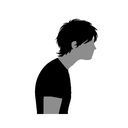
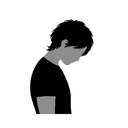
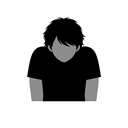
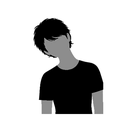
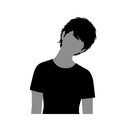
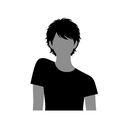
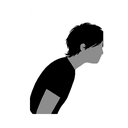
Di base gli avvisi del Droid sono una breve frase. Puoi passare a un disegno della postura più un'etichetta breve: Impostazioni → Allerte e avvisi → Il Droid, poi imposta Testo degli avvisi su Essenziale. Ogni disegno mostra cosa correggere:
5. Se gli avvisi non tornano: ricalibra
Se cambi sedia, scrivania o stanza, o sposti il portatile, il Droid deve imparare di nuovo. Vale anche se gli avvisi arrivano quando stai seduto bene, o non arrivano mai.
- Nella schermata principale, con il monitoraggio fermo, premi il link arancione Ricalibra e parti. Ripeti una postura corretta e una ingobbita (come nella sezione 2) e il monitoraggio parte da solo.
- Se l'app mostra Sembra che tu abbia cambiato posto, premi Ricalibra qui.
- Per rifare tutta la configurazione: Impostazioni → Generali → Aiuto → Rivedi il tutorial (prima ferma il monitoraggio).
6. Impostazioni utili
Apri le Impostazioni dall'app o dall'icona nella barra dei menu.
- Sensibilità di rilevamento: Rilassata per meno avvisi, Rigida per averne di più.
- Ritardo di rilevamento: quanti secondi da ingobbito prima che compaia il Droid.
- Suono di allerta: scegline un altro o Nessuno (senza suono) per disattivarlo.
- Alcune opzioni di ritardo e di suono fanno parte di SitApp Pro e risultano bloccate nel piano gratuito.
- Avvisi sulla postura: attiva o disattiva gli avvisi leggeri.
- Attiva i promemoria pause e Tempo tra le pause. Durante una pausa, Salta questa pausa la termina.
- Lingua (in Generali → Sistema): SitApp è in inglese, spagnolo, cinese semplificato, tedesco e italiano. Segue la lingua del computer; scegline un'altra qui, oppure Come il mio computer per tornare indietro.
Scrivania regolabile (SitApp Pro)
In piedi e seduto hai una postura diversa, quindi il Droid tiene una calibrazione per ogni altezza.
- Vai su Impostazioni → Monitoraggio → Luoghi e cerca Scrivania regolabile nel luogo che usi. Premi Configura, poi calibra una volta seduto e una volta in piedi.
- Quando alzi o abbassi la scrivania, cambia con un clic dalla barra dei menu (Mac) o dall'area di notifica (Windows), dalla mini finestra, oppure con Cmd + Opzione + Maiusc + P su Mac (Alt + Maiusc + P su Windows). Il Droid continua a osservare.
- Metti in pausa le allerte mentre la scrivania si muove dà alla scrivania il tempo di arrivare alla nuova altezza, così non ricevi un avviso a metà corsa. Scegli disattivato, 10, 20 o 30 secondi.
7. Aiuto
Qualcosa non funziona o non è chiaro? Scrivi a info@sitapp.app. Puoi scriverci in italiano.
Puoi anche usare Feedback e assistenza (l'icona del fumetto nell'app) per mandarci un messaggio.
Hai notato una traduzione strana nell'app? Faccelo sapere e la correggiamo.