
SitApp-Anleitung
Alles, was du brauchst, um SitApp einzurichten, dem Droid deine Haltung beizubringen und Hinweise zu bekommen, auf die du dich verlassen kannst.
Siehst du die App in einer anderen Sprache? Ändere sie unter Einstellungen → Allgemein → System → Sprache. Vor der Anmeldung geht das auch über das Globus-Symbol.
1. Ersteinrichtung
Beim ersten Öffnen von SitApp führt dich der Droid (der kleine Roboter der App) durch ein paar Bildschirme:
- Willkommen. Drücke Los geht's. Damit akzeptierst du die Nutzungsbedingungen.
- Kamerazugriff. Der Bildschirm Dein Droid muss dich sehen erklärt, warum die App deine Kamera braucht. Drücke Weiter und dann Erlauben in der Abfrage deines Systems.
Dein Bild verlässt nie deinen Computer: Die App bestimmt nur die Position einiger Punkte deines Körpers und verwirft das Bild sofort. - Falls du aus Versehen abgelehnt hast, schalte den Zugriff in den Datenschutzeinstellungen deines Systems ein (Mac: Systemeinstellungen → Datenschutz & Sicherheit → Kamera; Windows: Einstellungen → Datenschutz und Sicherheit → Kamera).
2. Dem Droid deine Haltung beibringen
Der Droid lernt, indem er vergleicht, wie du gut sitzt und wie du zusammensackst. Dieser Schritt ist der wichtigste: Machst du ihn gut, sind die Hinweise genau.
Schritt 1: gute Haltung
- Setz dich bequem aufrecht hin, so wie du beim Arbeiten sitzen möchtest, mit Blick auf deinen Hauptbildschirm. Achte darauf, dass die Kamera dich sieht.
- Drücke Gute Haltung erfassen.
- Halte die Haltung während des 3-Sekunden-Countdowns.
- Nutzt du mehr als einen Bildschirm, bittet dich die App danach: Schau auf deinen anderen Bildschirm, in derselben Haltung.
- Wenn Gute Haltung erfasst! erscheint, drücke Fehlhaltung trainieren.
Schritt 2: wie du zusammensackst
- Bei Sack zusammen! sitzt du so krumm, wie du es wirklich tust, wenn du müde bist: Kopf nach vorn, runde Schultern, eingesunkener Rücken oder zur Seite gelehnt.
- Halte still. Der Droid erkennt es von selbst, zählt 3 Sekunden herunter und erfasst die Haltung.
- Klappt das nicht, drücke Fehlhaltung erfassen, solange du noch krumm sitzt.
- Mit Weitere Fehlhaltung kannst du bis zu 5 verschiedene Fehlhaltungen hinzufügen. Eine oder zwei reichen meistens.
- Drücke Training beenden.
Erscheint Der Droid konnte dich nicht deutlich sehen., sieht dich die Kamera schlecht: Rück näher heran, sorg für besseres Licht oder setz dich in die Bildmitte und versuch es noch einmal.
Schritt 3: der Testlauf
Drücke In Aktion sehen. Die App bittet dich, aufrecht zu sitzen und dann zusammenzusacken, um zu prüfen, ob sie dich erkennt. Folge den Schaltflächen Weiter und Verstanden.
Danach kannst du SitApp beim Anmelden starten und Regelmäßige Pausen machen einschalten. Beides ist freiwillig. Zum Schluss drückst du Droid starten oder Zu meinem Dashboard.
3. SitApp im Alltag
- Starten: Drücke auf dem Hauptbildschirm Start. Im Menü daneben legst du die Dauer fest: ∞ (ohne Zeitlimit) oder 10, 25, 40 oder 60 Minuten.
- Beenden: Drücke Stopp.
- Über die Menüleiste (Mac) oder den Infobereich der Taskleiste (Windows): Klicke auf das SitApp-Symbol (unter Windows mit der rechten Maustaste) und wähle Überwachung starten, Überwachung beenden oder Pausieren für... (5 Minuten bis 1 Stunde, während die Überwachung läuft).
- Tastenkürzel: Cmd + Wahl + Umschalt + M auf dem Mac, Strg + Alt + Umschalt + M unter Windows.
Du musst die App beim Arbeiten nicht im Blick behalten. Schließ das Fenster oder nutze im Mini-Fenster das Augen-Symbol (Ausblenden - überwacht weiter). SitApp beobachtet im Hintergrund weiter und meldet sich nur, wenn du krumm sitzt.
4. Wenn du krumm sitzt
- Der Droid erscheint in einer Ecke deines Bildschirms. Setz dich auf, und er verschwindet von selbst. Es gibt keinen Schließen-Knopf: Du blendest ihn aus, indem du deine Haltung korrigierst.
- Sanfte Hinweise erscheinen oben am Bildschirm, mit einem kurzen Satz vom Droid. Sie kommen erst, wenn du eine Weile abgedriftet bist. Lieber ein Bild und ein kurzes Stichwort? Siehe Kurze Hinweise weiter unten.
- Falscher Alarm? Bleibt ein Hinweis stehen, obwohl du gut sitzt, erscheint die Schaltfläche Nicht krumm?. Drück sie, um Bilder aus dem Hinweis zu sehen. Markiere die, auf denen du nicht krumm gesessen hast, und der Droid lernt, dass diese Haltungen in Ordnung sind.
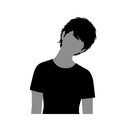
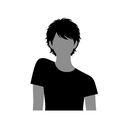
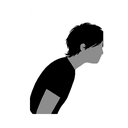
Lieber Bilder als Worte? Nutze kurze Hinweise
Standardmäßig sind die Hinweise des Droid ein kurzer Satz. Stell sie auf ein Bild der Haltung plus ein kurzes Stichwort um: Einstellungen → Warnungen & Hinweise → Der Droid, dann Hinweistext auf Kurz setzen. Jedes Bild zeigt, was du korrigieren solltest:
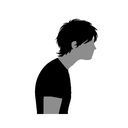
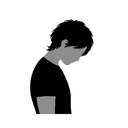
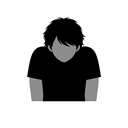
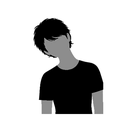
5. Wenn die Hinweise nicht passen: neu kalibrieren
Wechselst du Stuhl, Schreibtisch oder Raum oder stellst deinen Laptop um, muss der Droid neu lernen. Das gilt auch, wenn Hinweise kommen, obwohl du gut sitzt, oder gar nicht kommen.
- Drücke auf dem Hauptbildschirm bei gestoppter Überwachung den orangefarbenen Link Neu kalibrieren und los. Du wiederholst eine gute Haltung und eine Fehlhaltung (wie in Abschnitt 2), und die Überwachung startet von selbst.
- Zeigt die App Du sitzt wohl woanders, drücke Hier neu kalibrieren.
- Die ganze Einrichtung noch einmal: Einstellungen → Allgemein → Hilfe → Tutorial wiederholen (vorher die Überwachung beenden).
6. Nützliche Einstellungen
Öffne die Einstellungen in der App oder über das Symbol in der Menüleiste.
- Empfindlichkeit der Erkennung: Entspannt für weniger Hinweise, Streng für mehr.
- Verzögerung der Erkennung: wie viele Sekunden du krumm sitzt, bevor der Droid erscheint.
- Warnton: Wähle einen anderen oder Keiner (kein Ton), um ihn stummzuschalten.
- Einige Verzögerungs- und Tonoptionen gehören zu SitApp Pro und sind im kostenlosen Plan gesperrt.
- Haltungshinweise: Schalte die sanften Hinweise ein oder aus.
- Pausenerinnerungen aktivieren und Zeit zwischen Pausen. Während einer Pause beendest du sie mit Pause überspringen.
- Sprache (unter Allgemein → System): SitApp gibt es auf Englisch, Spanisch, vereinfachtem Chinesisch, Deutsch und Italienisch. Die App folgt der Sprache deines Computers; wähle hier eine andere oder Wie auf meinem Computer, um zurückzuwechseln.
Sitz-Steh-Schreibtisch (SitApp Pro)
Im Stehen hältst du dich anders als im Sitzen, deshalb merkt sich der Droid für jede Höhe eine eigene Kalibrierung.
- Geh zu Einstellungen → Überwachung → Orte und such beim Ort, den du nutzt, nach Sitz-Steh-Schreibtisch. Drücke Einrichten und kalibriere einmal im Sitzen und einmal im Stehen.
- Wenn du den Schreibtisch hoch- oder herunterfährst, wechselst du mit einem Klick über die Menüleiste (Mac) oder den Infobereich (Windows), im Mini-Fenster oder mit Cmd + Wahl + Umschalt + P auf dem Mac (Alt + Umschalt + P unter Windows). Der Droid beobachtet weiter.
- Warnungen pausieren, während dein Sitz-Steh-Schreibtisch fährt gibt dem Schreibtisch Zeit, seine neue Höhe zu erreichen, damit du mitten in der Bewegung keinen Hinweis bekommst. Wähle aus, 10, 20 oder 30 Sekunden.
7. Hilfe
Funktioniert etwas nicht oder ist unklar? Schreib an info@sitapp.app. Du kannst uns gern auf Deutsch schreiben.
Du kannst uns auch über Feedback & Support (das Sprechblasen-Symbol in der App) eine Nachricht schicken.
Ist dir in der App eine seltsame Übersetzung aufgefallen? Sag uns Bescheid, dann korrigieren wir sie.